Tampilkan postingan dengan label Trik Presentasi. Tampilkan semua postingan

Cara Membuat Desain Presentasi Profesional dengan FONT Style


Desain Presentasi Keren
Mendesain presentasi dengan PowerPoint memang membutuhkan keahlian dari segi grafik desain atau jika lebih keren lagi orang tersebut harus memiliki jiwa seni yang tinggi. Namun jangan takut untuk hal tersebut kita bisa menggunakan desain presentasi yang profesional hanya dengan bantuan Font Style
Font merupakan jenis tulisan yang memang banyak sekali ragamnya bahkan ada beberapa situs yang menyediakan berbagai jenis font yang menarik jika Anda coba untuk menerapkan dalam desain presentasi tampaknya hal ini akan membuat seolah desain presentasi kita terlihat profesional.

Font Apa saja yang digunakan dan dimana kita bisa menemukan font tersebut?
Jenis huruf atau lebih akrab disebut dengan istilah font style banyak sekali penyedia situs yang memberikan ribuan font secara gratis dan bisa di download dengan mudah tentunya.

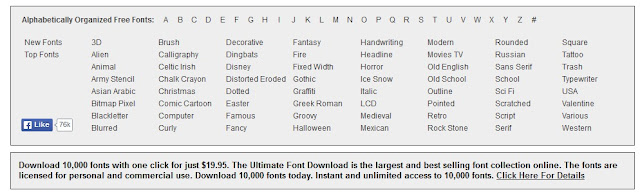
1001 Free Font

Situs ini menyediakan ribuan font secara gratis yang bisa dimanfaatkan oleh para pengguna dan pecinta font style. Dan tentunya kita bisa manfaatkan ini untuk membuat sebuah desain presentasi powerpoint yang menarik sehingga terlihat lebih profesional daripada menggunakan font standar yang terlihat monoton.

Dafont

Situs ini juga menyediakan ribuan jenis font yang unik dan patut kita download karena sifatnya gratis, maklum saya suka yang gratisan hehe. di situs dafont.com ini Anda bisa download berbagai jenis fotn untuk kebutuhan presentasi Anda. Silakan meluncur ke situsnya untuk memiliki ribuan jenis font.
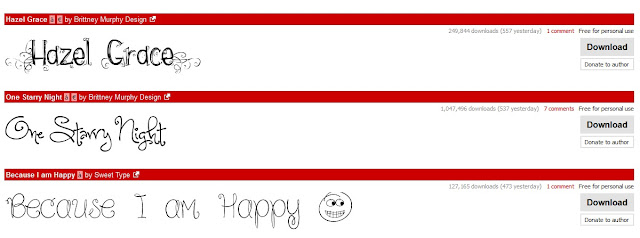

Ok, langkahnya silakan download terlebih dahulu Font tersebut kemudian buka lokasi download pada komputer Anda kemudian silakan buka Control Panel dan cari Font. Jika sudah ketemu pastekan font hasil download tersebut.

Contoh Desain Presentasi dengan Font Style


Silakan ganti jenis font yang telah Anda download tadi pada desain presentasi powerpoint

Silakan simak:
Cara Mengganti Tulisan (Font) dengan Effect Bayangan


Begini Cara Membuat Password pada PowerPoint 2010

Keamanan data di dunia digital memang perlu dipertimbangkan mengingat sebuah hak cipta dilindungi UU, begitu juga dengan file karena file merupakan data otentik yang bisa dijadikan bukti jika terjadi hal-hal yang tidak diinginkan. Pada PowerPoint Anda bisa memberikan sebuah password atau kata kunci jadi apabila ada orang yang membuka file tersebut harus memasukan kata kunci terlebih dahulu agar dapat melihat isi dari file tersebut

Proteksi file PowerPoint terdiri dari 2 jenis secara umum yaitu proteksi ketika membuka file ada juga proteksi dari modifikasi file tersebut lalau apa bedanya nanti akan saya bahas pada posting berikutnya. Kali ini saya akan memberikan tutorial bagaimana cara menyimpan file PowerPoint 2010 dengan password untuk melindungi keamanan data.

Berikut langkah membuat Password pada PowerPoint 2010 agar tidak bisa dibuka

Setelah desain presentasi dengan beberapa silde selesai dibuat langkah selanjutnya adalah menyimpan file, nah pada tahap ini Anda silakan lakukan penguncian pada file tersebut dengan cara

  1. Klik Office Button
  2. Klik Save As / Save
  3. Ketikan nama file kemudian cari Tool dan pilih General Options


  4. Jika sudah selesai lihat akan muncul sebuah jendela General Options silakan ketikkan password pada kolom Password to Open agar file yang sudah dibuat tidak dapat dibuka sebelum memasukan kata kunci dengan benar. Apabila ingin melindungi dari proses Editing oleh orang lain silakan gunakan Password to Modify kemudian klik OK


  5. Jika sudah selesai di layar akan muncul sebuah konfirmasi untuk memasukan kembali password yang telah Anda  buat


  6. Jika sudah selesai silakan tekan tombol OK dan langkah berikutnya silakan simpan file tersebut dengan nama file terserah Anda kemudian klik tombol Save
  7. Untuk membuktikannya silakan close file tersebut kemudian silakan buka kembali jika berhasil maka akan menampilkan sebuah jendela bahwa Anda disuru memasukan password jika ingin membuka file tersebut


  8. Selesai


Teknik Presentasi yang Efektif dengan PowerPoint

Teknik Presentasi yang Efektif dengan PowerPoint


Sebuah Teknik Presentasi dengan PowerPoint agar Sukses
Ini merupakan materi tentang bagaimana cara atau teknik membuat presentasi yang baik dan benar agar lebih menarik serta efektif dalam menyajikan sehingga audiance bisa memahami secara tepat dan benar.
Beberapa yang harus dipahami sebelum melaksanakan presentasi dan membuatnya dengan menggunakan program PowerPoint

  • Perencanaan
  • Tipe Presentasi
  • Persiapan
  • Outlining
  • Elemen-elemen penting
  • Latihan
  • Siap presentasi
  • Saat presentasi
  • Menangani tanya-jawab

4 Perecanaan Presentasi yang baik dan Benar

Sebelum mempersiapkan sebuah presentasi beberapa hal perlu diketahui terlebih dahulu: (SPAM)
  1. Situation : Perhatikan waktu dan tempat Anda akan memberikan presentasi
  2. Purpose (Tujuan) : Apa tujuan yang ingin dicapai dari presentasi yang dilakukan
  3. Audience : perhatikan siapa saja yang menjadi peserta dari presentasi Anda
  4. Method : metode apa yang akan Anda pakai sehingga tujuan presentasi dapat tercapai

Beberapa presiapan sebelum mengadakan presentasi

Langkah pertama dalam presentasi adalah memilih topik (apa yg akan dipresentasikan).
  1. Apakah Anda tertarik dengan topik ?
  2. Apakah Anda enjoy berbicara ttg topik tsb ?
  3. Apakah Anda ingin entertain, inform atau persuade ?
  4. Apakah audience akan tertarik dengan topik ?
  5. Apakah topik yg dibicarakan topik yg sensitif thd sekelompok pihak dari audience ?
  6. Apakah ada peristiwa tertentu yang berkaitan dengan topik ?

5 Elemen Penting dalam Presentasi

  1. Kecepatan presentasi
  2. Pembukaan yang menarik -- examples
  3. Transisi yang benar
  4. Konklusi (relevansi topik)
  5. Panjang presentasi: jangan melebihi waktu yang tersedia!

Beberapa hal yang perlu diperhatikan Saat Presentasi

  1. Utarakan objective anda diawal prsentasi, dan ulangi kembali di akhir presentasi.
  2. Jangan membuat lawakan kalau anda tidak ahli untuk itu.
  3. Perhatikan kelakuan anda, hindari kebiasaan tidak baik.
  4. Gunakan laser pointer dengan benar, dan jangan ganggu audience anda dengannya.
  5. Libatkan audience dalam proses
  6. Awasi waktu anda!
  7. Jangan mengkritik hal-hal diluar topik.

Teknik Menarik Perhatian Audiance

  1. Berhenti berbicara (stop talking) / diam
  2. Ajukan pertanyaan ke audience
  3. Gunakan board untuk membuat lebih jelas
  4. Ubah intonasi suara
  5. Lakukan sesuatu yang tidak terduga (jatuhkan buku, matikan slide, dsb)
     

Teknik Menangani Tanya Jawab dengan Audiance

  1. Pertanyaan audience tidak selalu bisa diprediksi
  2. Ulangi pertanyaan audience agar yang lain tahu apa yang ditanyakan.
  3. Berikan jawaban untuk si penanya dan audience
  4. Tunggu penanya selesai sebelum menjawabnya.
  5. Atau potonglah dengan taktis.
  6. Apabila ada pertanyaannya selama presentasi mengenai ketidak jelasan/kerancuan jawablah segera.
  7. Tundalah pertanyaan yang terlalu spesifik pada akhir presentasi atau tawarkan “offline”
  8. Hindari pertanyaan yang mengarah ke diskusi panjang dengan seseorang (Berikan batasan waktu dalam menjawab pertanyaan)
  9. Tidak bisa menjawab?
     
Berikut ini merupakan teknik presentasi yang baik dan efektif menurut Kang Budi dari FASILKOM UI

Belajar PowerPoint

Tutorial PowerPoint