Cara Copy Tabel dari Excel ke Powerpoint
Bagaimana cara membuat tabel dengan cepat dan bagus pada Powerpoint? Tutorial singkat kali ini akan membahas cara copy paste tabel untuk presentasi powerpoint menggunakan tabel yang ada di Ms. Excel.
Sahabat Powerpoint, senang masih bisa posting mengenai tutorial powerpoint bahasa Indonesia ini yang jelas tutorial ini bisa membantu presentasi Anda atau paling tidak anda dapat belajar bagaimana cara membuat tabel yang bagus pada Powerpoint menggunakan Ms. Excel.
Seperti yang telah kita ketahui bersama untuk presentasi menggunakan program aplikasi Microsoft Powerpoint tidaklah sulit namun alangkah baiknya jika desain powerpoint Anda bisa dijadikan presentasi yang hebat. Untuk membuat tabel pada powerpoint sebenarnya sudah ada fasilitas yang disediakan oleh aplikasi tersebut namun bagaimana jika tabel atau datanya berada pada Ms. Excel. Sepertinya Anda akan kerepotan dalam membuat tabel ulang. Artinya ngapain Anda membuat tabel baru di powerpotint untuk kebutuhan presentasi apabila tabel sudah ada pada Ms. Excel Anda tinggal copy paste saja.
Baca:
Cara Membuat Tabel Menggunakan Powerpoint
Mengapa harus menggunakan Ms. Excel untuk membuat tabel di Powerpoint?
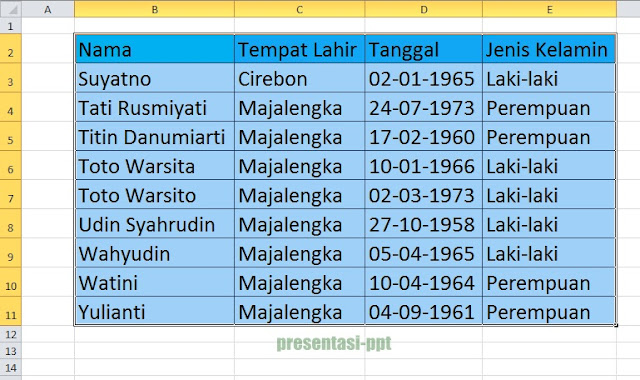
Seperti uraian singkat diatas pengolahan tabel menggunakan Ms. Excel akan lebih mudah, dapi dan tentunya sangat menarik karena program aplikasi excel tersebut memang salah satu fungsinya untuk membuat tabel. Pada kesempatan ini saya akan berbagai langkah dasar untuk membuat tabel lebih menarik dan bagus menggunakan Excel untuk diterapkan pada presentasi powerpoint.Langkah yang harus Anda lakukan adalah membuat tabel terlebih dahulu pada Ms. Excel. Oke, untuk lebih memudahkan pemahaman pada materi powerpoint kali ini perhatikan tabel yang sudah saya buat menggunakan Ms. Excel dibawah ini

Perhatikan tabel diatas, format yang sudah ada pada tabel diatas tentunya akan sama dengan tabel yang akan dibuat di powerpoint. Sebenarnya langkahnya cukup sederhana yaitu dengan teknik copy dan paste. Artinya copy tabel pada Ms. Excel kemudian pastekan pada slide powerpoint.
Pada kenyataanya untuk copy paste tabel dari Ms. Excel ke Powerpoint akan mengakibatkan tabel tidak tersusun secara rapi dan tidak akan sama, untuk itu ada trik yang harus Anda ketahui kenapa tabel hasil copy paste dari excel ke powerpoint tidak sesuai yang diharapkan?
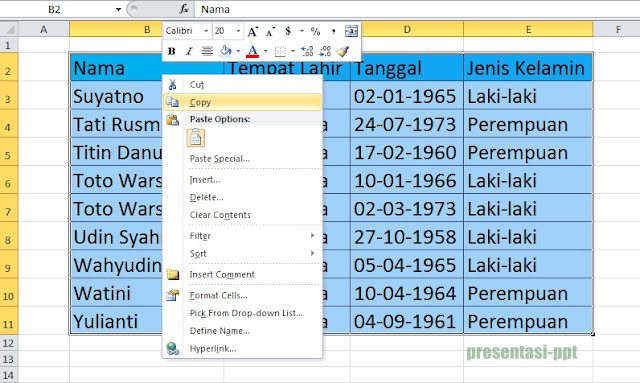
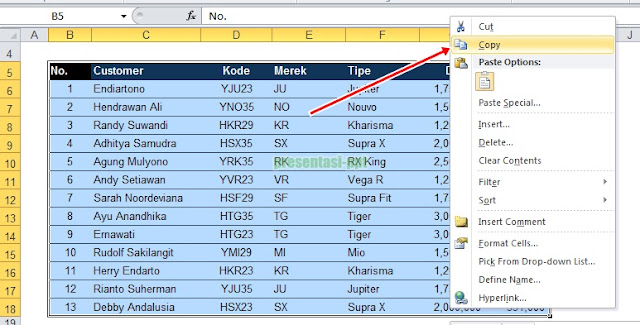
Ok, mari kita coba silakan Anda copykan tabel diatas dari A5:H18 kemudian klik kanan dan pilih copy
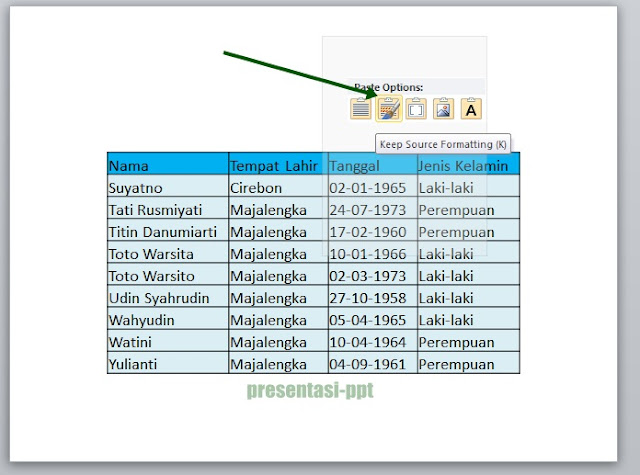
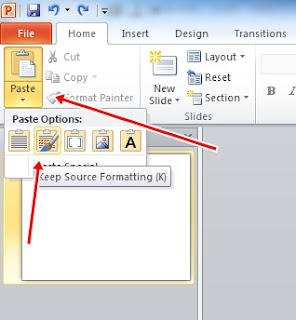
Langkah berikutnya silakan masuk ke slide presentasi powerpoint Anda kemudian cari tab ribbon atau icon Paste biasanya untuk Office 2010 tombol ini berada sebelah kiri kemudian pilih "Keep Source"
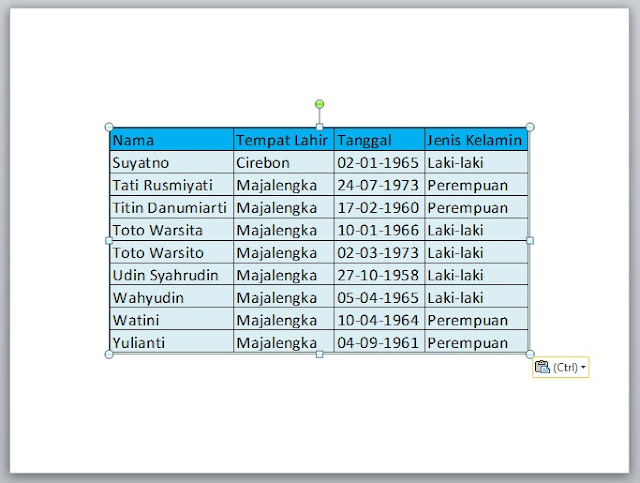
Hasilnya pada slide powerpoint Anda akan muncul tabel yang sama sesuai dengan format tabel yang ada pada excel sebagai sumbernya.
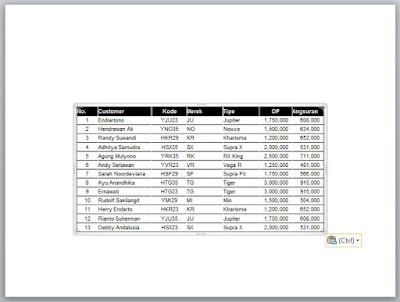
Perhatikan tabel diatas merupakan tabel hasil paste pada slide powerpoint. Tabel yang sudah ada pada slide powerpoint dapat Anda rubah dan modifikasi misalnya dilebarkan atau di tinggikan untuk ukuran kolomnya kemudian ukuran font juga bisa Anda rubah sesuai dengan keinginan Anda.
Ada beberapa opsi yang bisa Anda pilih untuk paste spesial ini, misalnya Anda akan merubah tabel tersebut menjadi gambar (image) atau bisa juga berupa menggunakan "use destinatin style" atau bahkan Anda juga akan copy tanpa format yaitu hanya tulisnnya atau isi tabelnya saja.
Dengan menggunakan tabel yang ada pada Ms. Excel untuk kebutuhan presentasi data tabel di slide powerpoint Anda akan memperoleh kemudahan dan tentunya desain atau rancangan presentasi Anda akan lebih cepat bila dibandingkan dengan mmebuat tabel secara manual langsung pada slide.
Demikian, tutorial singkat bagaimana cara membuat atau copy paste tabel dari excel ke powerpoint ini, semoga bermanfaat dan selamat presentasi.